PÔLE BUSINESS ANALYTICS, DECILIA
SOMMAIRE
Expérience d’utilisation Power BI Desktop
- Interaction sur objets (Mises à jour)
Data Visualisation
- Nouvelle visualisation de carte (préversion)
- Amélioration de la personnalisation des visuels
- Amélioration du menu visuel
- Largeur des images dans tableau et matrice
- Etiquettes de données basées sur des mesures
Conception
- Mode développeur
- Editeur amélioré pour RLS
- Fonctions DAX
Power BI Service & Mobile
- Storytelling dans PowerPoint
- Modification du modèle de données (mises à jour)
- Amélioration de la vue mobile
- Découvrir du contenu externe à l’organisation
- Amélioration des info-bulles
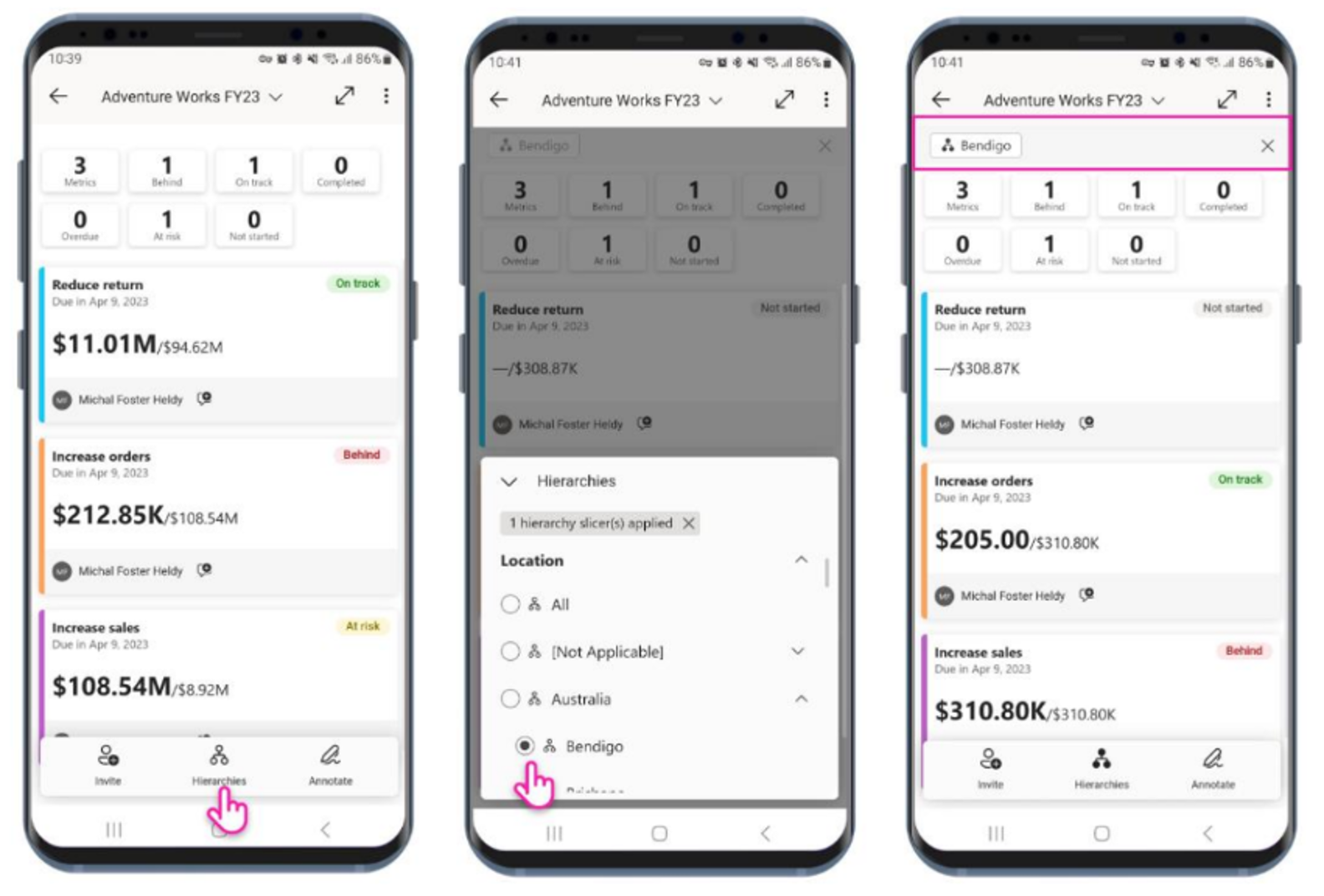
- Hiérarchies
Expérience d'utilisation Power BI Desktop
Interaction sur objets (Mises à jour)
La navigation au sein de Power BI Desktop était perçue comme compliquée pour certains nouveaux utilisateurs.
Afin d’y remédier et de permettre une prise en main plus efficace pour les débutants, Power BI propose une toute nouvelle expérience de construction des visuels.
Le menu « visuels » a totalement disparu pour obtenir une place dans le menu d’accueil.

Une fois le visuel inséré, Power BI propose d’autres visuels qui pourraient également convenir au type de données sélectionné.
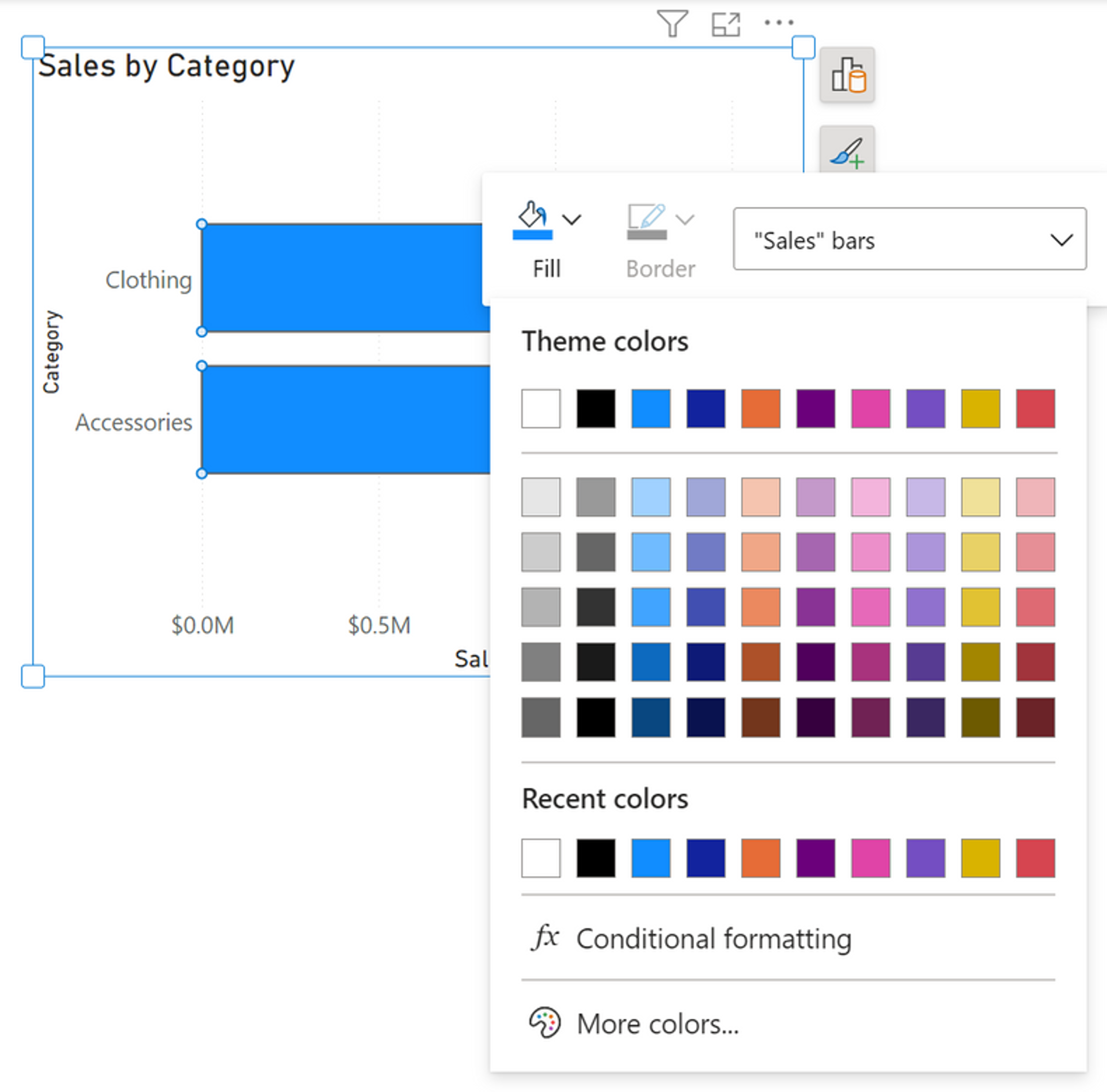
De plus, les modifications peuvent s’effectuer directement sur l’objet et non plus dans le panneau Format dédié.
Ainsi, il est possible de changer le titre, les couleurs, la police des visuels et d’autres éléments
directement sur le visuel et sans passer par le panneau Format. Bien sûr, il reste disponible en choisissant « Plus d’options ».
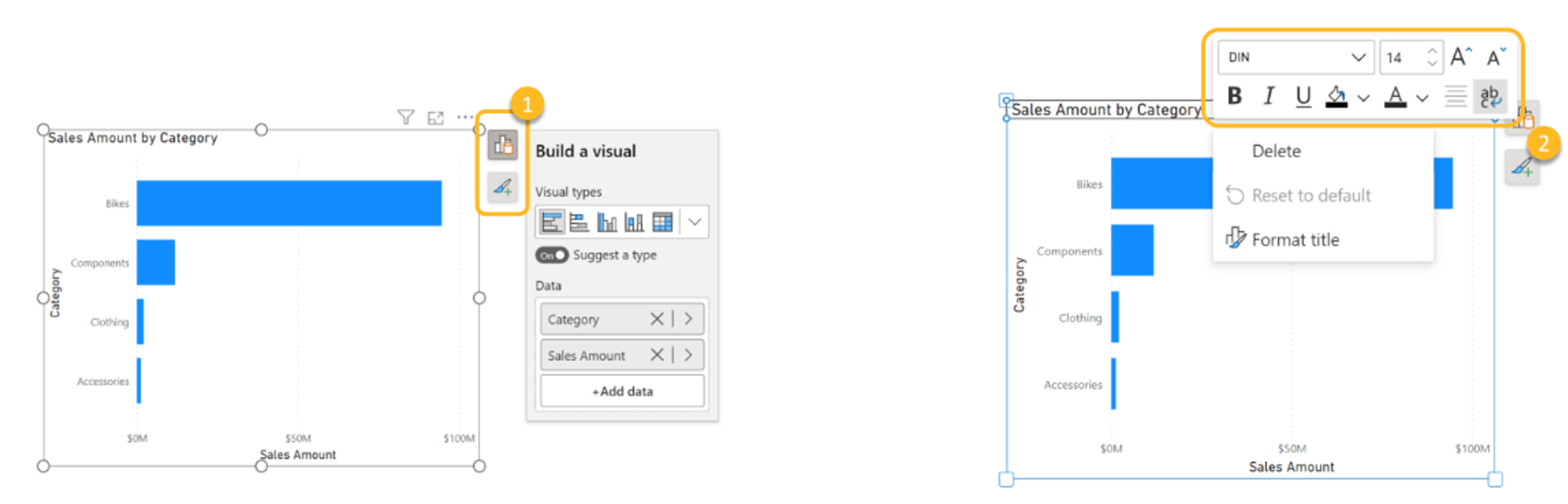
Choisir le type de visuel et sélectionner les données Formatter le visuel
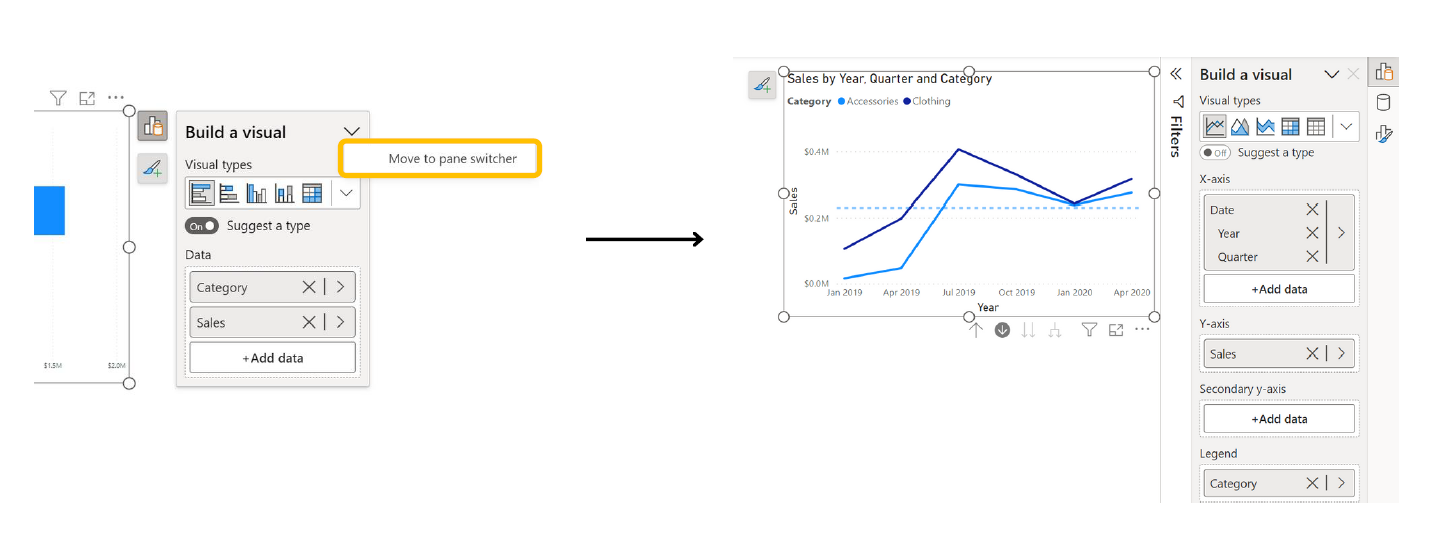
Il est possible de déplacer le menu « Générer un objet visuel » vers le sélecteur de volet.
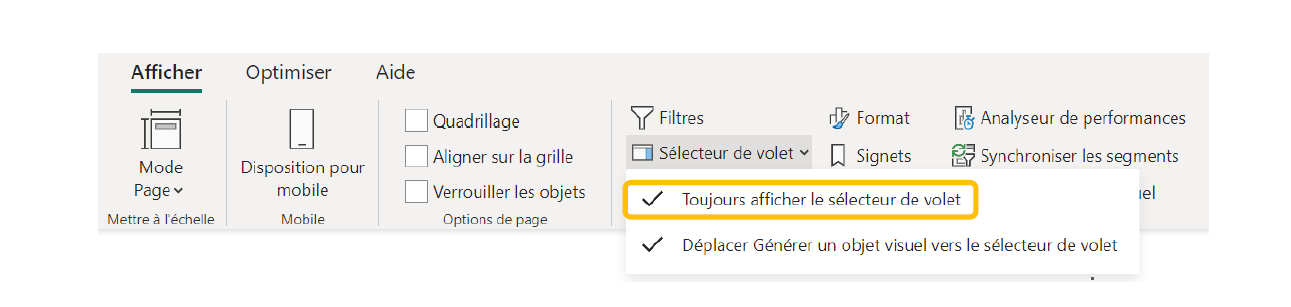
Ainsi que de toujours afficher le sélecteur de volets via l’option correspondante.
Enfin, il est également possible de paramétrer la mise en forme conditionnelle et les couleurs directement depuis le menu de l’objet.
Data Visualisation
Nouvelle visualisation de carte
Ce nouveau visuel permet notamment de créer plusieurs cartes en ajoutant tous les champs ou mesures correspondantes.
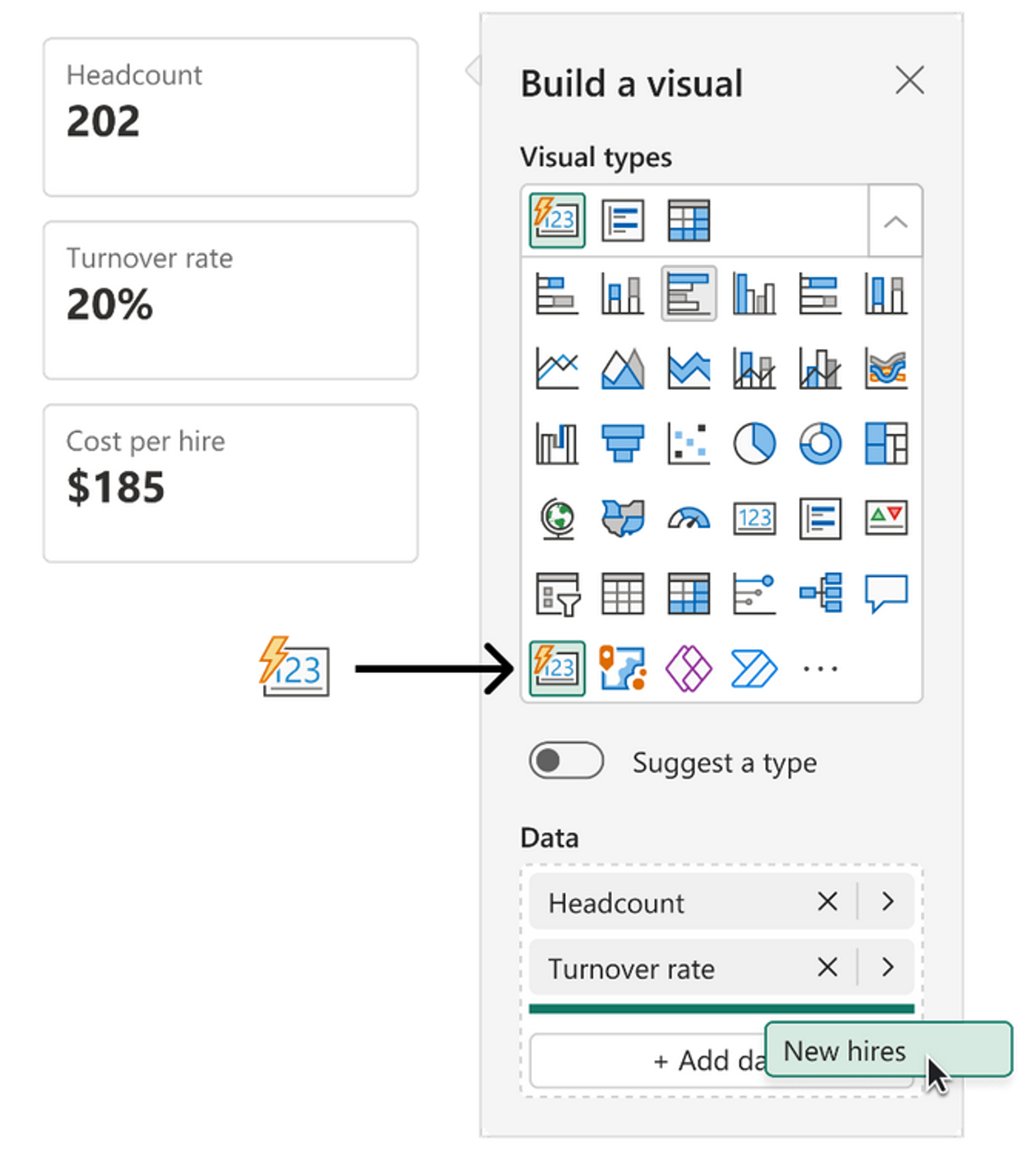
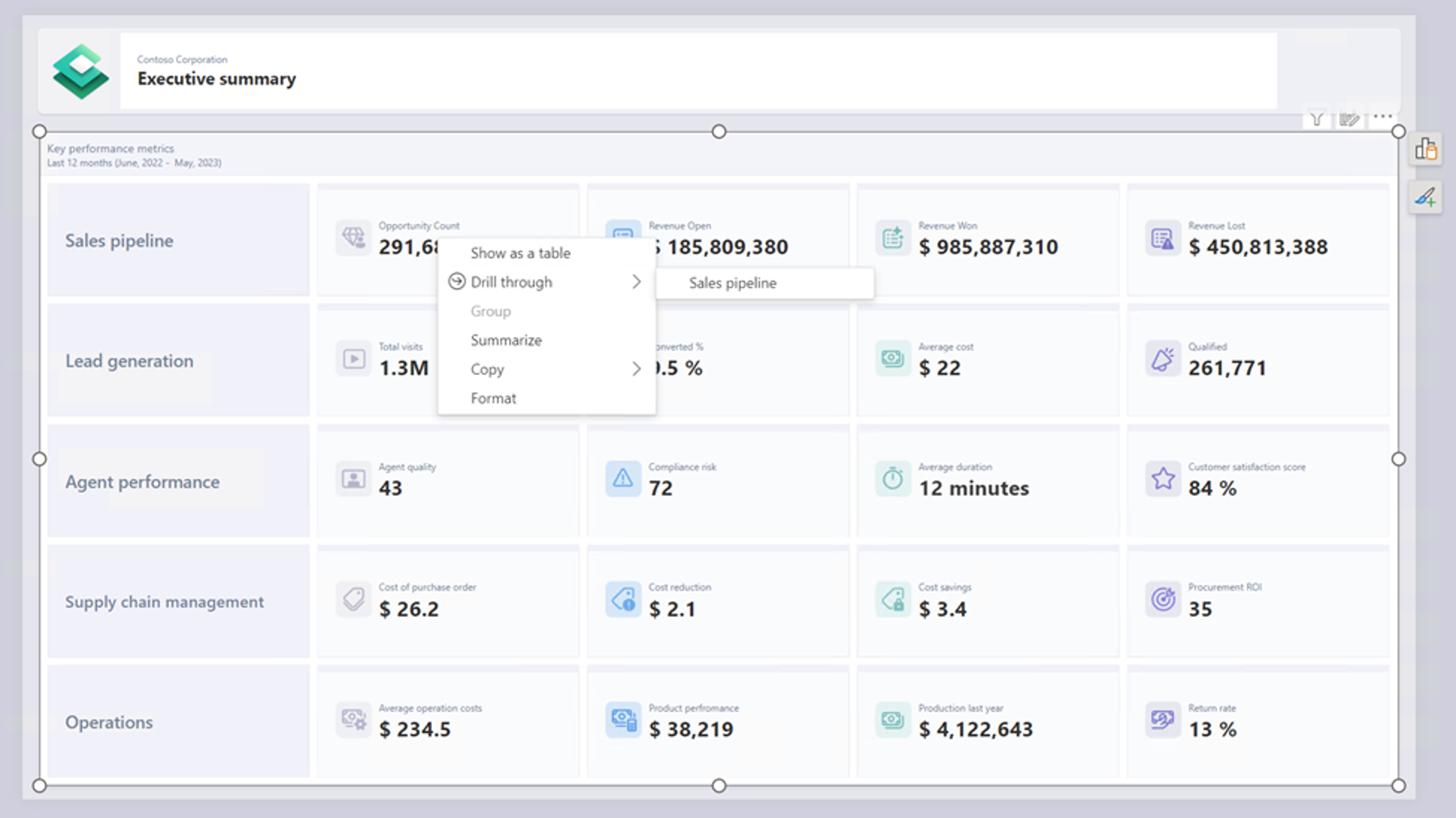
De nouveaux paramètres de formatage ont été ajoutés comme par exemple, la forme, la transparence, la position de l’étiquette, etc. Il est possible de choisir entre plusieurs mises en page et d’y ajouter des images pour créer un design complet.
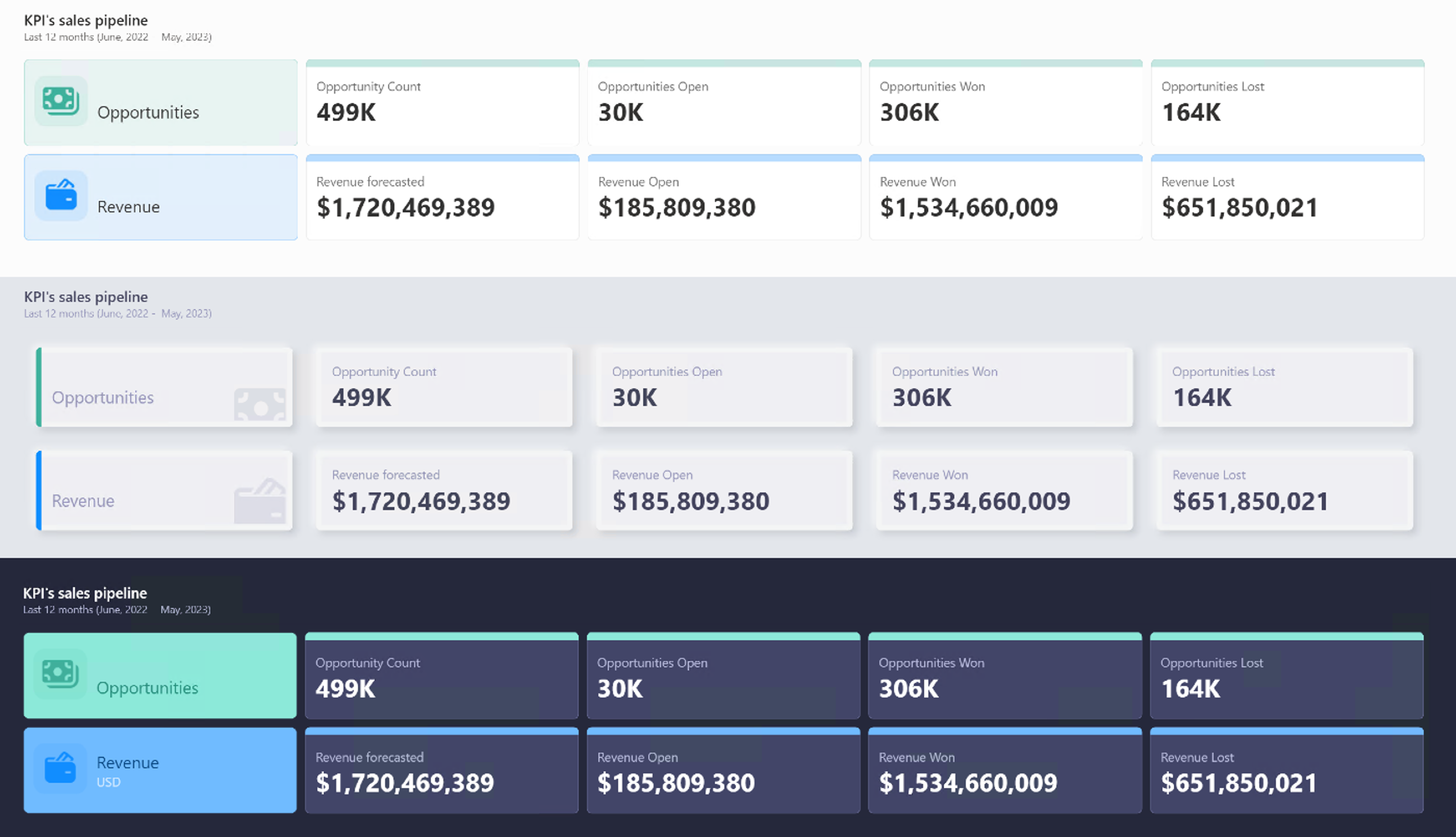
Enfin, la présence de thèmes permet de personnaliser le style par défaut
Amélioration de la personnalisation des visuels
Amélioration du menu Visuel
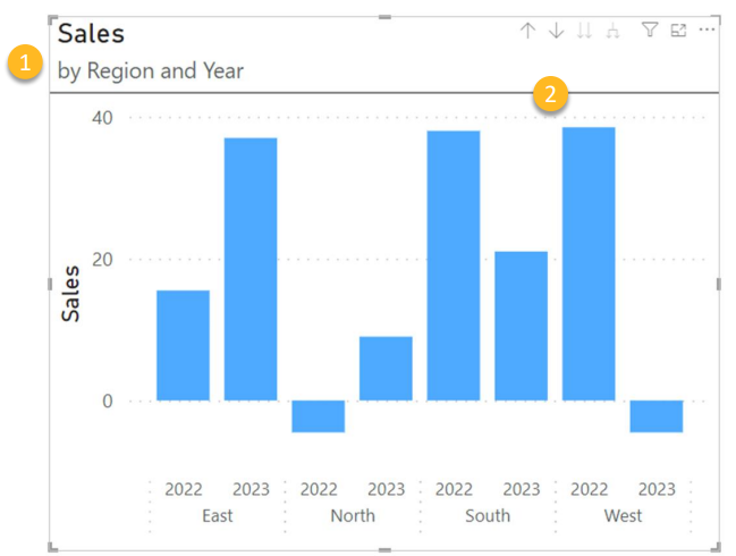
Quatre nouvelles fonctionnalités au niveau du Manu Visuel font leur apparition dans cette mise à jour :
- Les sous-titres : il est désormais possible d’ajouter un sous-titre à un visuel afin de donner plus de contexte à ce dernier.
- Le séparateur : il permet de séparer visuellement l’entête d’un visuel (titre et sous-titre) de son contenu.
- L’espacement : cette fonctionnalité offre le choix à l’utilisateur de définir l’espacement qu’il souhaite avoir entre le titre, le sous-titre et le contenu.
Ces options se retrouvent au niveau du menu du titre.
- Le remplissage : il est possible de contrôler les marges pour un visuel. On le trouve au niveau du menu Taille et Style.
Largeur d’une image dans les tableaux et matrices
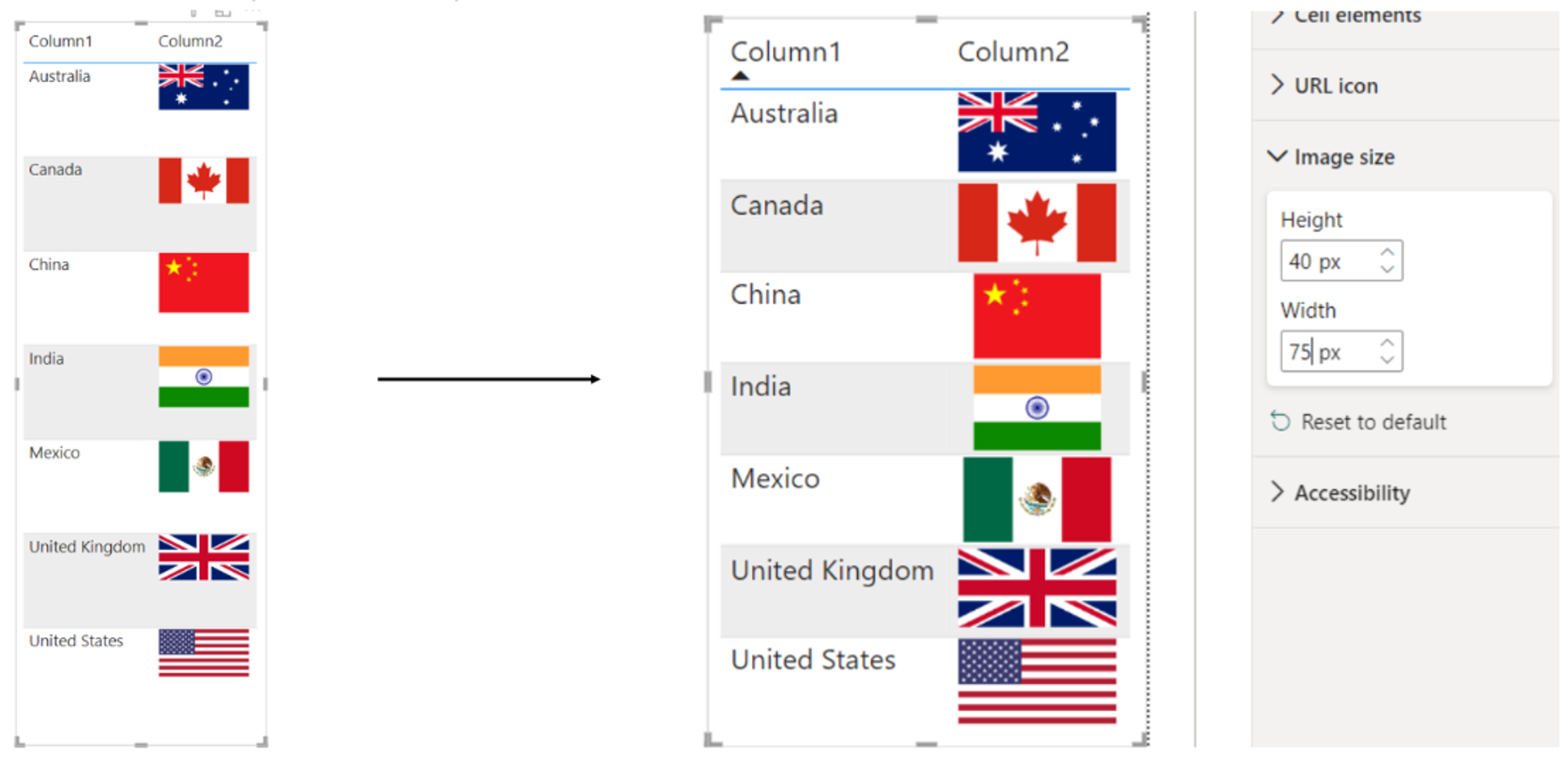
Il est possible de modifier la largeur et la hauteur des images séparément dans les tableaux et matrices.
Jusqu’alors, ces paramètres étaient indissociables et gardaient la proportion longueur/hauteur de l’image. Cela permet une meilleure occupation de l’espace.
Etiquettes de données basées sur des mesures
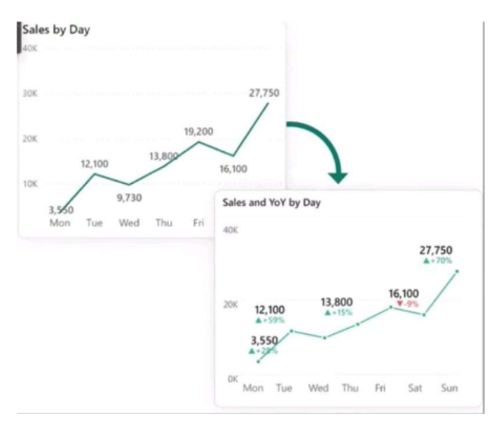
Cette nouvelle version de Power BI permet de remplacer les étiquettes de données automatiques par des valeurs plus significatives basées sur un champ choisi ou des mesures.
CONCEPTION
MODE DEVELOPEUR
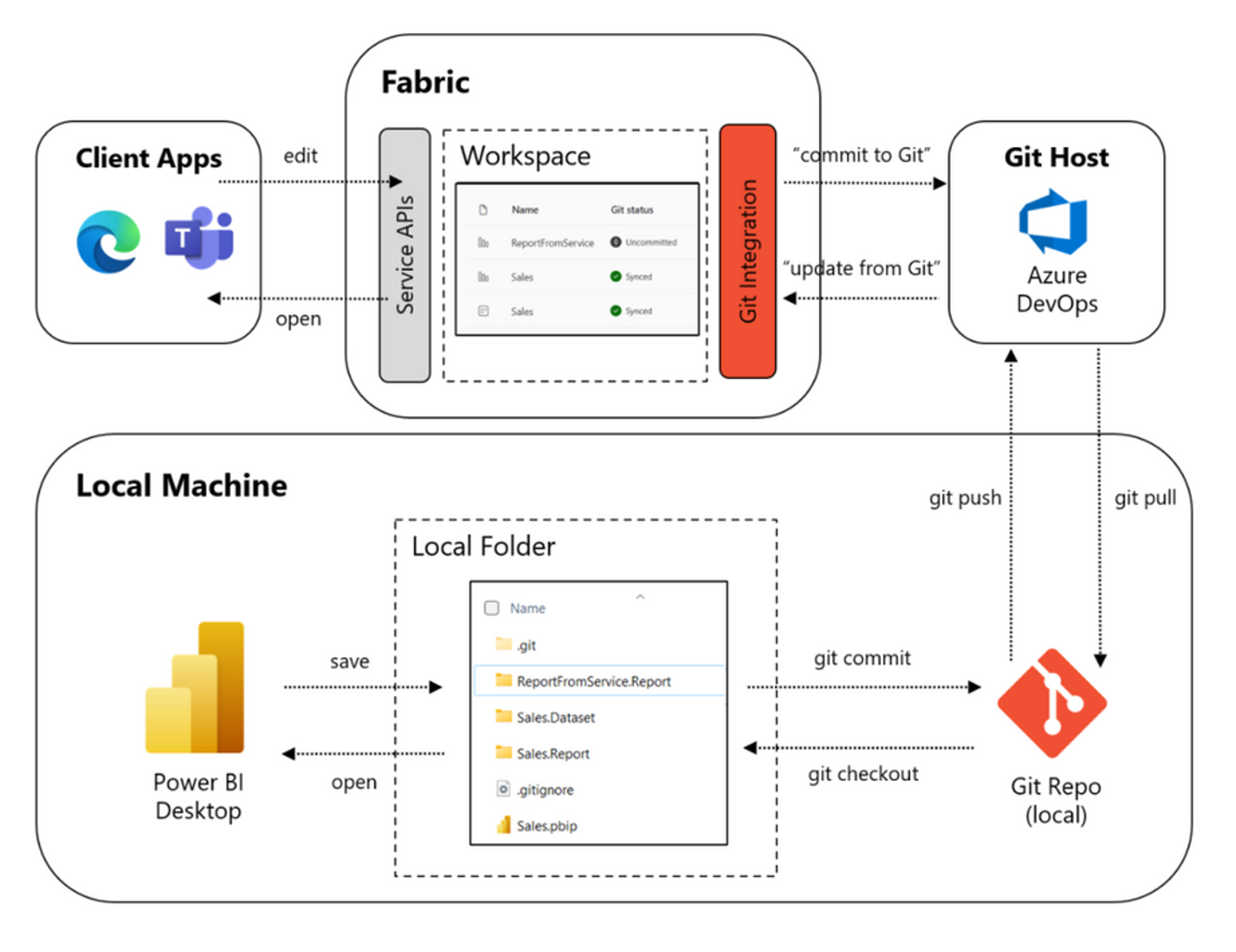
Power BI introduit une nouvelle façon de collaborer sur des projets. En effet, il est désormais possible de sauvegarder un travail en tant que « Projet Power BI » (PBIP).
Lorsqu’un projet est sauvegardé de cette façon, les définitions des rapports et des datasets sont enregistrées dans des fichiers textes, le tout dans un dossier structuré.
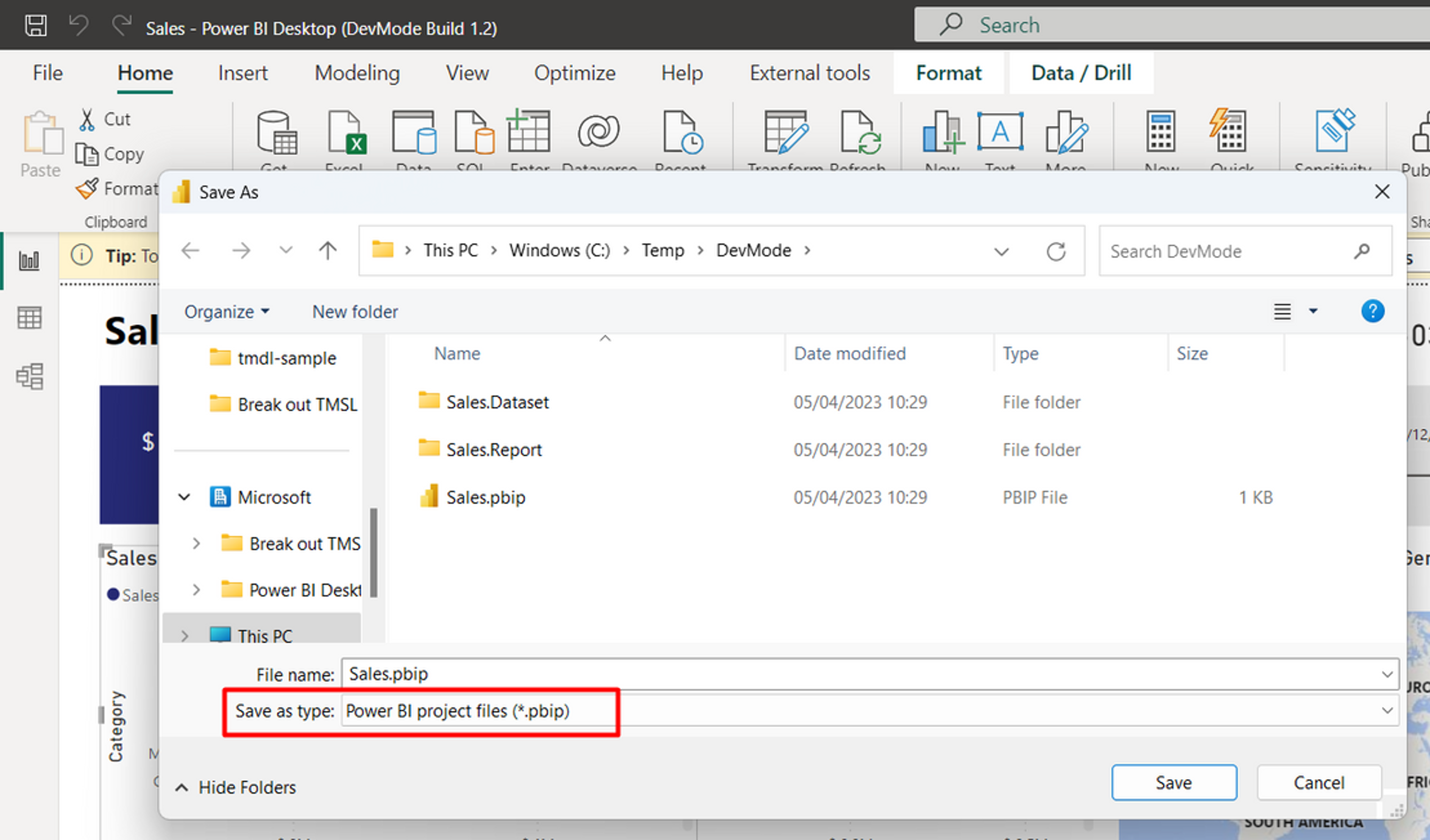
Via cette fonctionnalité, il est donc plus facile de collaborer car il est possible de gérer et comparer les différentes versions d’un projet tout en ayant la possibilité de revenir à des versions antérieures (via Git par exemple).
Cela peut également permettre à un projet de bénéficier d’une intégration continue ou encore d’une automatisation des tests.
Amélioration de l’éditeur de sécurité au niveau des lignes
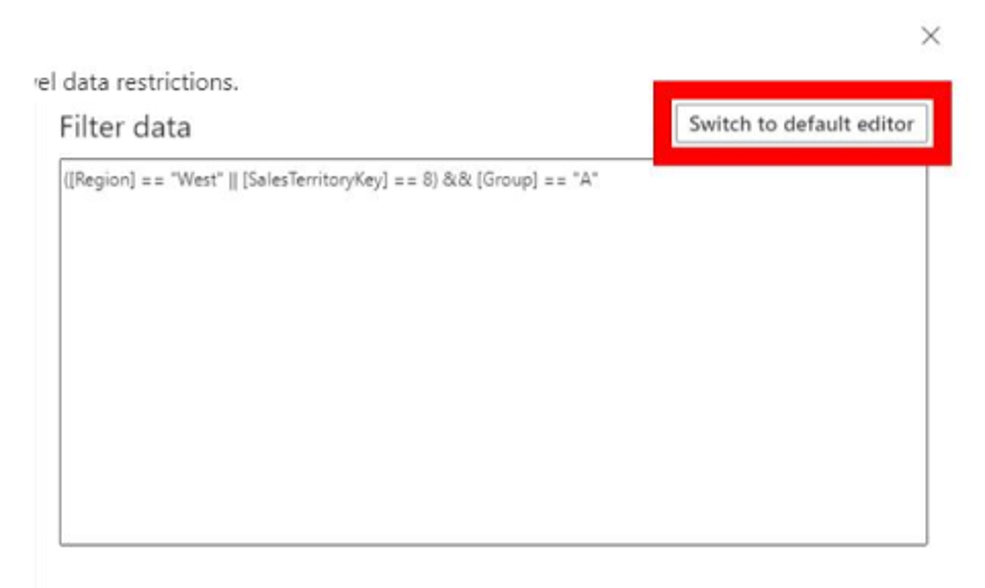
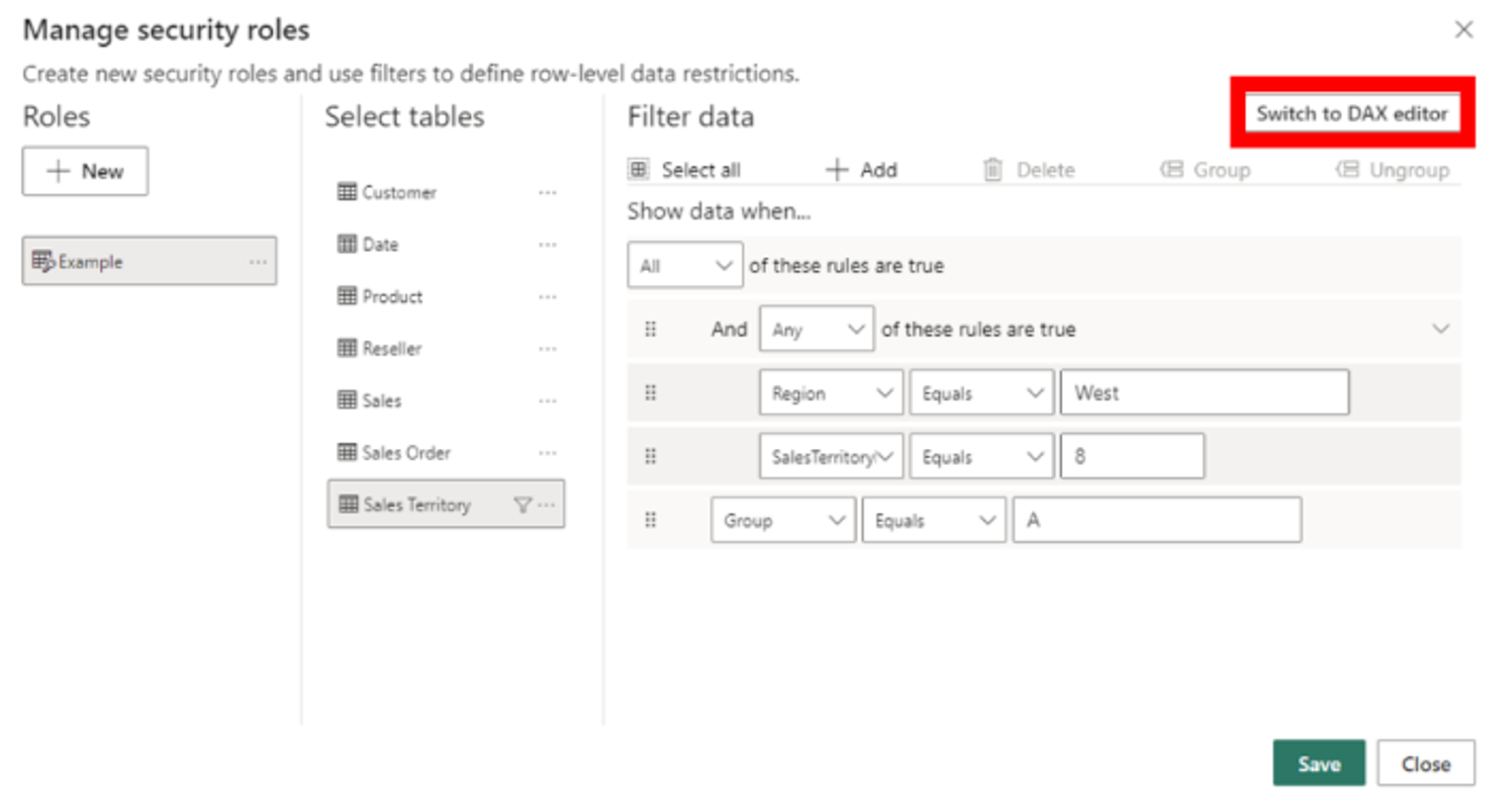
Auparavant, afin d’établir la sécurité au niveau des lignes (RLS), il était nécessaire d’écrire une formule DAX.
Désormais, l’éditeur permet de définir la sécurité au niveau des lignes sans écrire une seule ligne de DAX. Il est quand même possible de revenir à l’éditeur DAX si ce mode est préféré par l’utilisateur.
Nouvelles fonctions DAX : LINEST et LINESTX
La fonction LINEST permet de faire une analyse de régression dans Power BI. Cette fonction était déjà disponible dans Excel.
Grâce à LINEST et LINESTX, il est possible de calculer la pente et l’intersection d’une droite ayant pour équation y = a*x + b. Cela permet de créer une estimation des données.
La fonction renvoie une table avec les différents paramètres
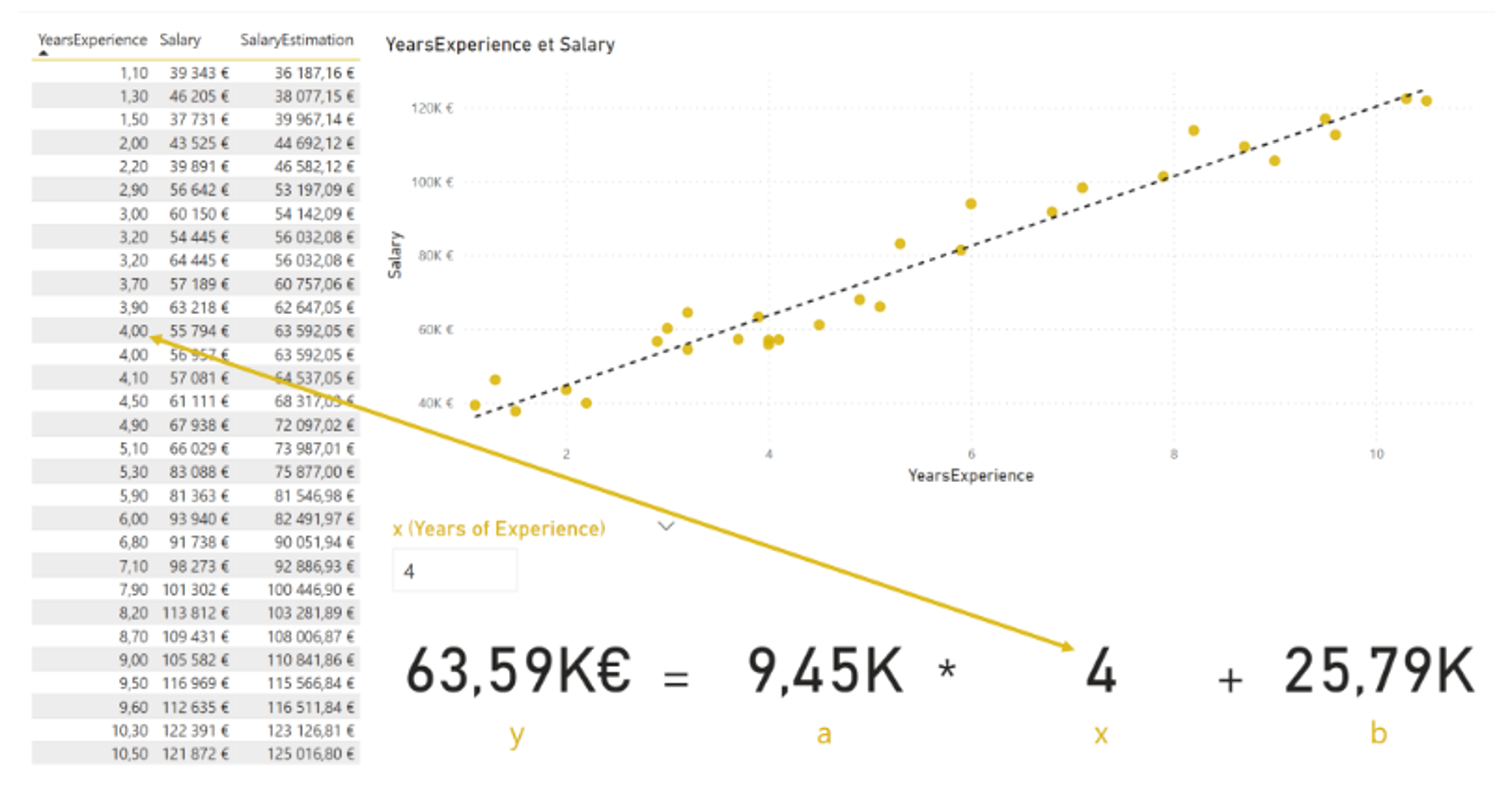
L’exemple ci-contre permet d’établir une estimation du salaire en fonction du nombre d’années d’expériences.
Grâce à la fonction LINEST, on obtient les paramètres a (la pente de la droite) et b (l’intersection) qui permettent de calculer y (le résultat) en fonction de x (le paramètre).
Nouvelles fonctions DAX : RANK et ROWNUMBER
Deux nouvelles fonctions font leur apparition ce mois-ci : RANK et ROWNUMBER.
Toutes deux retournent un nombre indiquant le rang de la sélection dans le contexte.
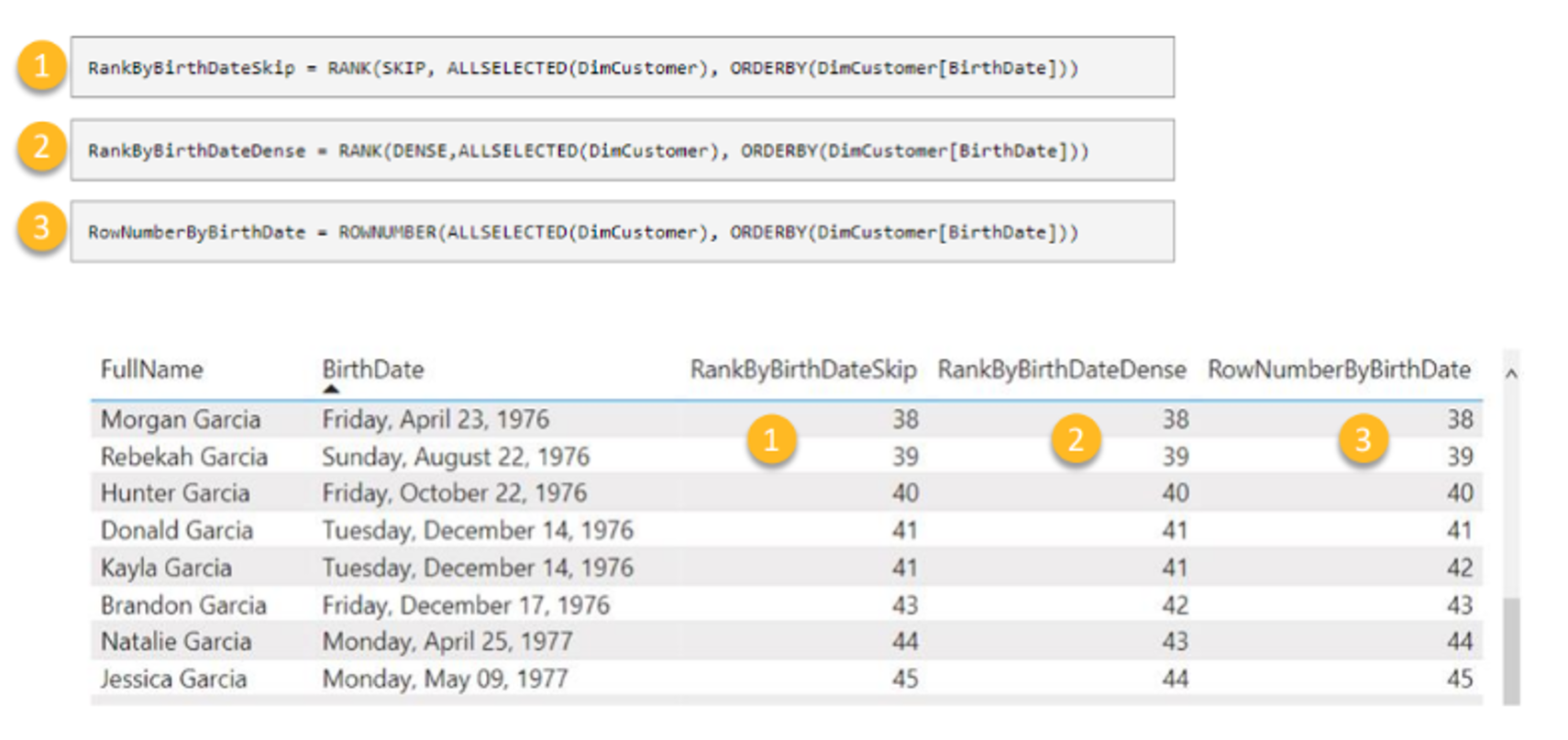
RANK avec le paramètre SKIP :
Ordonne les données sautant le suivant en cas d’équivalence
RANK avec le paramètre DENSE :
Ordonne les données en affichant tous les nombres
ROWNUMBER :
Ordonne les données en affichant tous les rangs, même en cas d’équivalence
POWER BI SERVICE
Storytelling dans PowerPoint
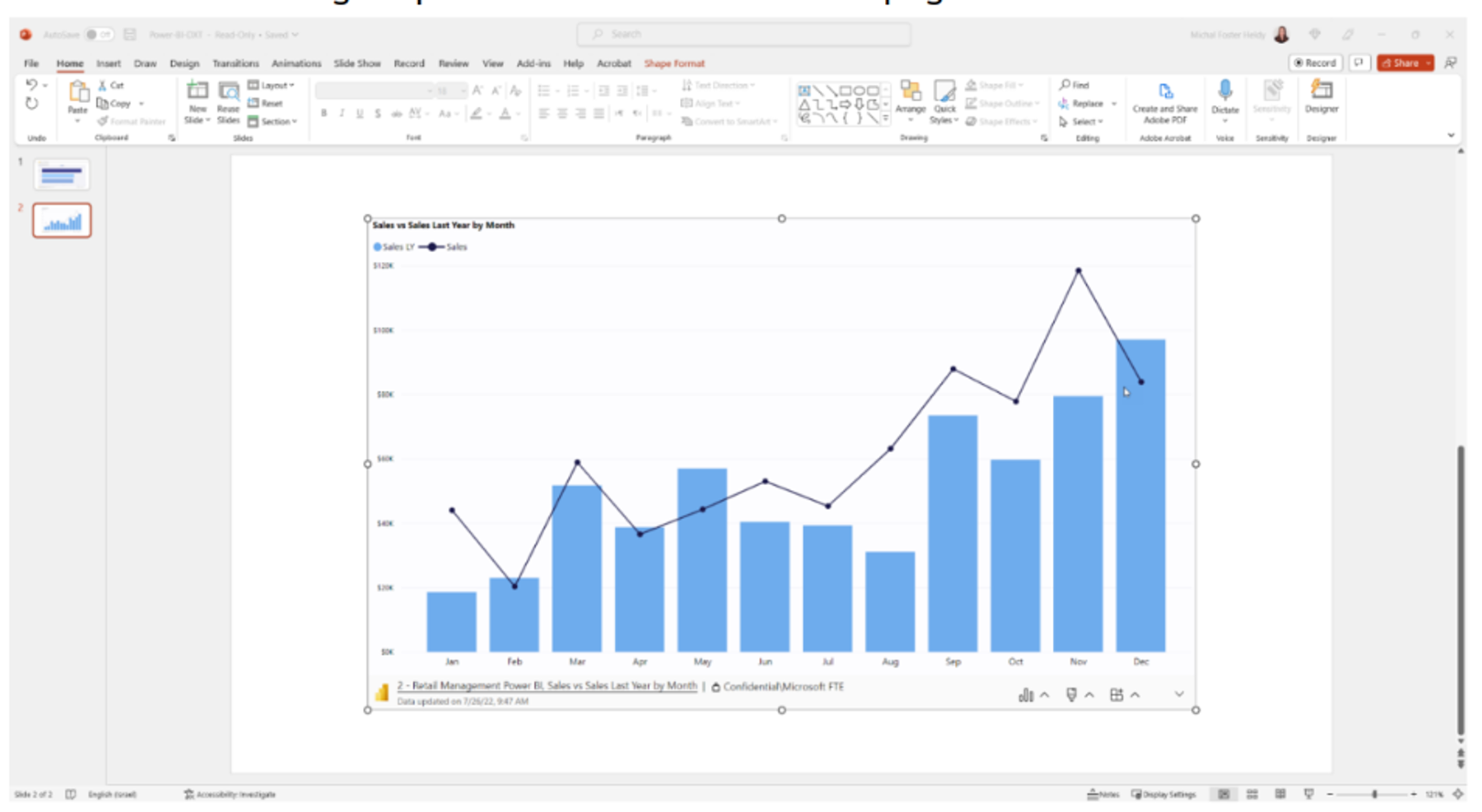
Power BI est désormais intégré à PowerPoint afin de permettre aux utilisateurs d’inclure des visuels interactifs de
Power BI dans une présentation Power Point
→ Disponible dans tous les clouds Microsoft
→ Possibilité d’ajouter un seul visuel et pas forcément un rapport
→ Possibilité d’utiliser Smart Insights pour avoir un texte d’accompagnement de la data
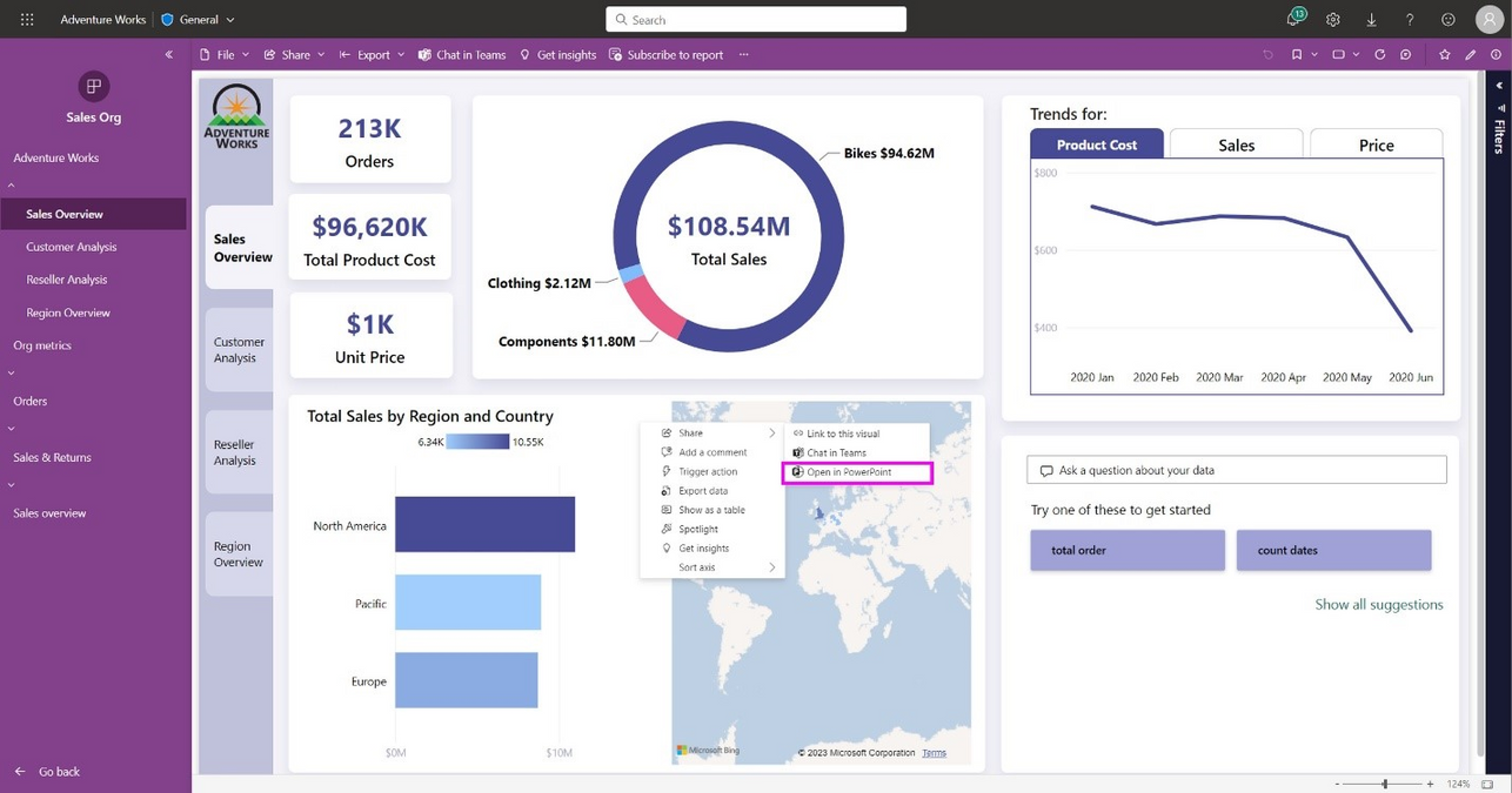
Il est également possible d’intégrer des visuels depuis des applications d’organisation (application disponible pour les utilisateurs Power BI de d’une même organisation) vers une présentation PowerPoint.
Il suffit alors de copier le lien du visuel que l’on veut intégrer, et de le coller au sein de la présentation.
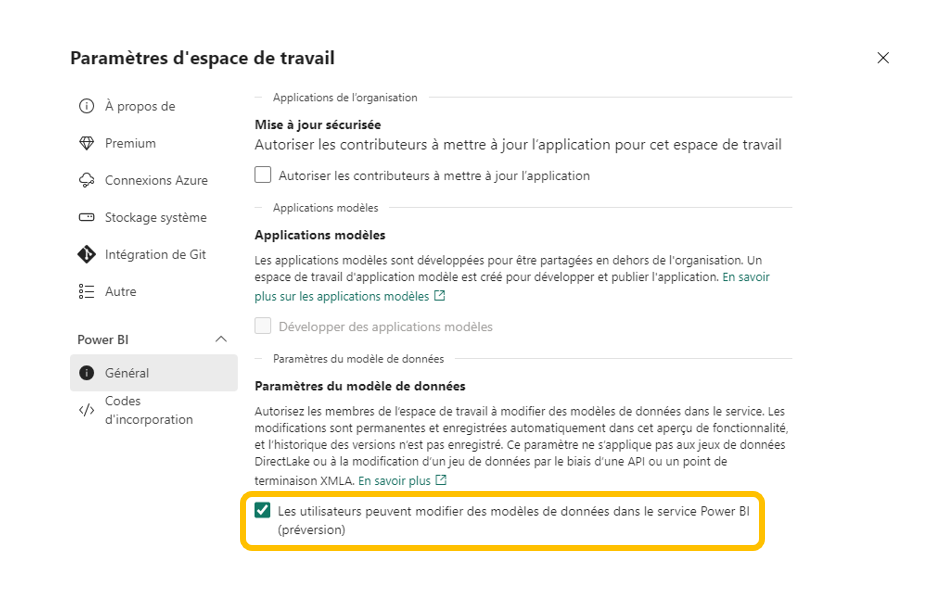
Modification du modèle de données
Auparavant, l’édition du data model n’était disponible que dans Power Bi Desktop grâce à la vue Modélisation.
Désormais, Power BI Service propose également à ses utilisateurs de modifier leur data model directement sur le web. Les options disponibles pour le moment en préversion sont : l’édition des relations, la création des mesures DAX et la gestion de la sécurité au niveau des lignes.
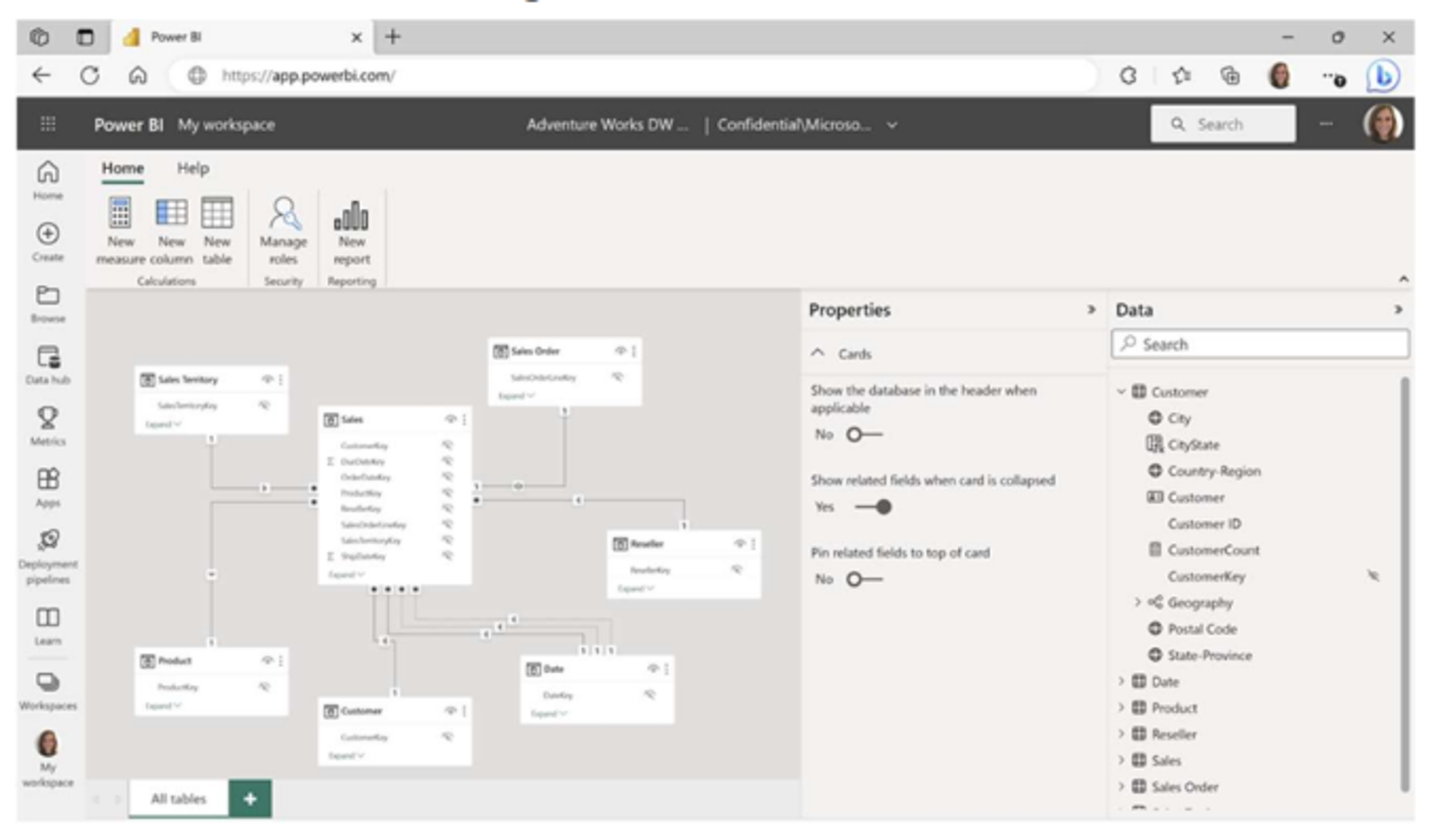
Cette fonctionnalité a reçu quelques ajustements lors de la mise à jour de Juin 2023.
Par exemple, chaque changement effectué sur la mise en page dans Power BI Service, sera sauvegardée pour les sessions suivantes. Attention, ces changements ne seront pas visibles dans Power BI Desktop.
Remarque : pour activer cette fonctionnalité, il est nécessaire que l’administrateur autorise les utilisateurs à modifier le modèle dans Power BI Service.
Power BI Mobile
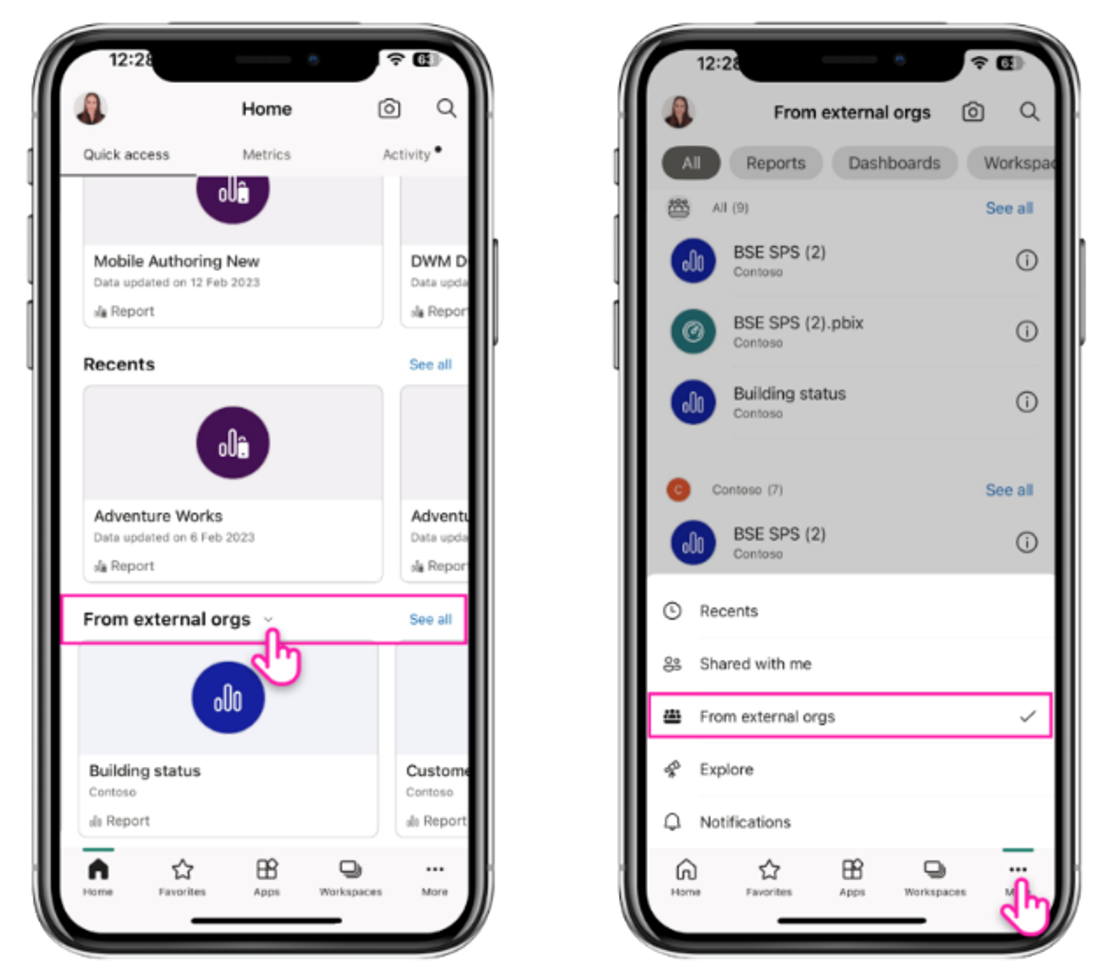
Découvrir du contenu externe à l’organisation
Il n’est plus nécessaire d’avoir un lien pour accéder à du contenu externe sur l’application mobile, le contenu est maintenant disponible sur l’application elle-même.
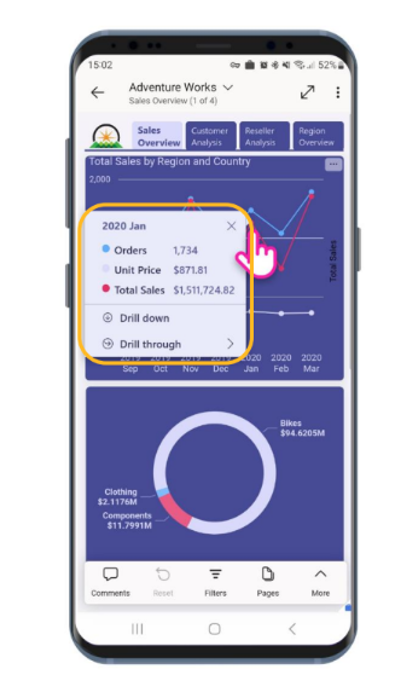
Amélioration des info-bulles
Les info-bulles sur Mobile ont un nouveau design. Il est possible maintenant de choisir et identifier le point de données dont on souhaite afficher l’info-bulle, explorer la hiérarchie.
De plus, les créateurs de rapport peuvent choisir d’afficher ou non une info-bulle lors du développement du rapport.
Hiérarchies
La hiérarchie permet d’explorer plusieurs niveaux de données. Désormais, elles sont supportées dans l’application Mobile.